.NET Framework 3.5 は、古い業務アプリやツールを使用する際に必要になることがあります。しかし、インターネットに接続できない環境では、通常の方法でインストールすることができません。
この記事では、Windows 10 / 11 に .NET Framework 3.5 をオフラインでインストールする手順を、わかりやすく解説します。
1. 本記事の目的
インターネット接続ができない環境下で、Windows 10 / 11 に .NET Framework 3.5 をオフラインでインストールする手順を紹介します。

2. 必要なもの
- Windows 10 または 11 のインストールメディア
※USBメモリまたはISOファイル形式 - 管理者権限のあるWindows端末
- コマンドプロンプトの基本操作スキル
3. Windowsインストールメディアの作成
方法A:Microsoft公式ツールを使用(推奨)
- 以下のURLにアクセスし、「メディア作成ツール(Media Creation Tool)」をダウンロードします。
👉 Windows 10 ダウンロードページ - ツールを起動し、「別のPCのインストールメディアを作成」を選択します。
- 使用する言語、エディション、アーキテクチャ(64bit or 32bit)を選びます。
- 「USBメモリ」または「ISOファイル」形式で作成します。
※Windows 11 の場合は、こちらのページをご利用ください。
👉 Windows 11 ダウンロードページ
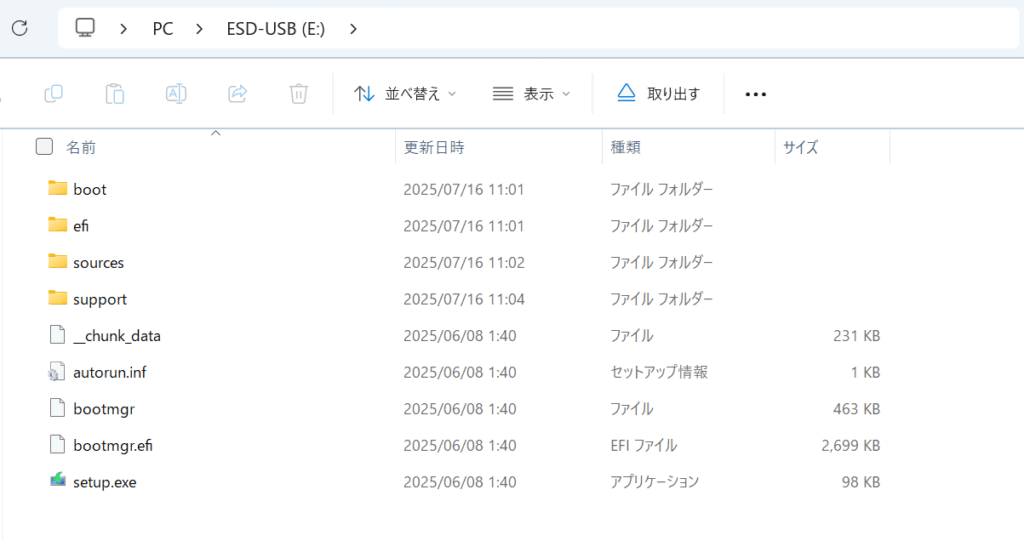
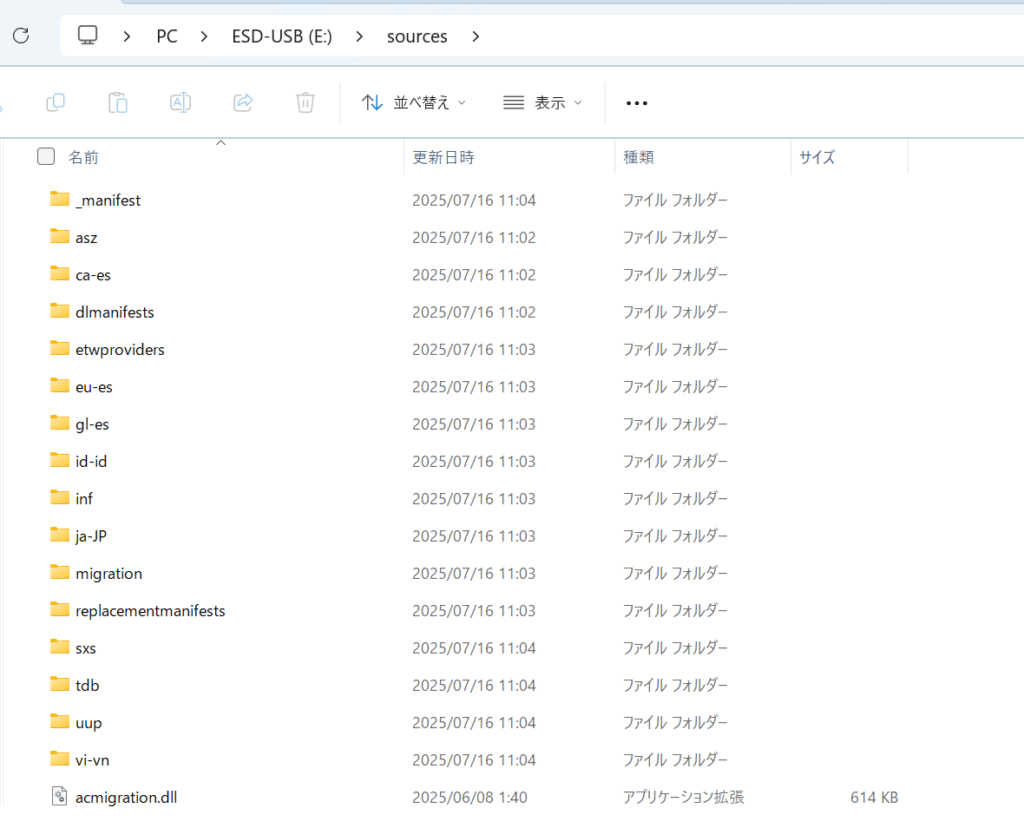
4. 「sxs」フォルダの取得
作成したインストールメディアの中に、.NET Framework 3.5 のインストールに必要なファイルが含まれています。
- USBメディア内の以下のパスを確認してください:
<USBドライブ>:\sources\sxs\
- この「sxs」フォルダを後の手順で使用します。ドライブレター(例:D:)は、環境によって異なります。
5. .NET Framework 3.5 のインストール
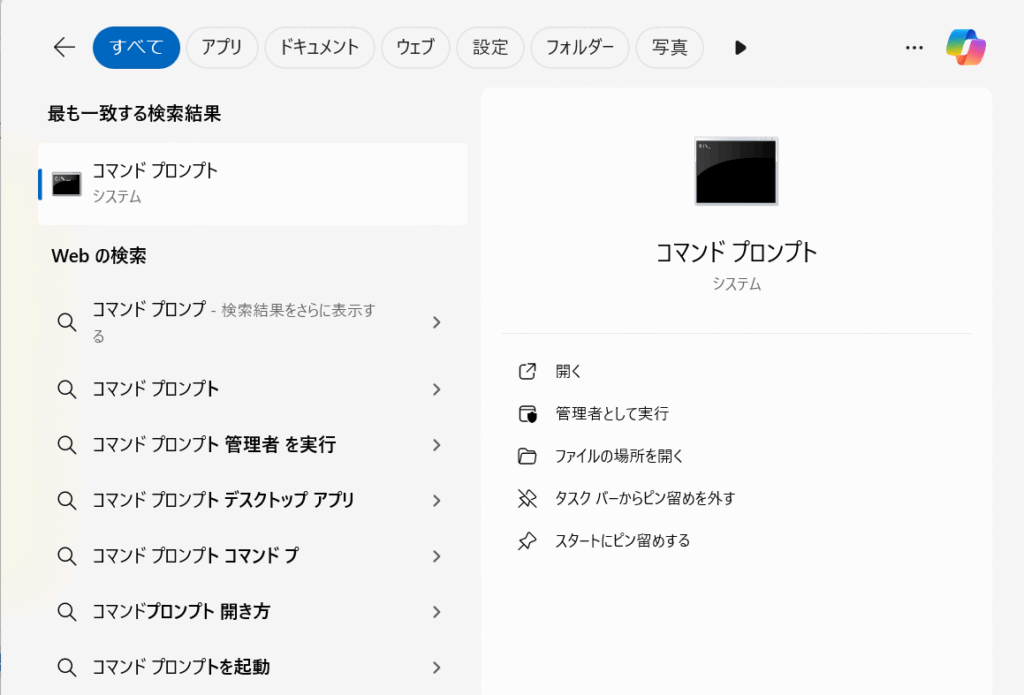
- **コマンドプロンプトを「管理者として実行」**します。
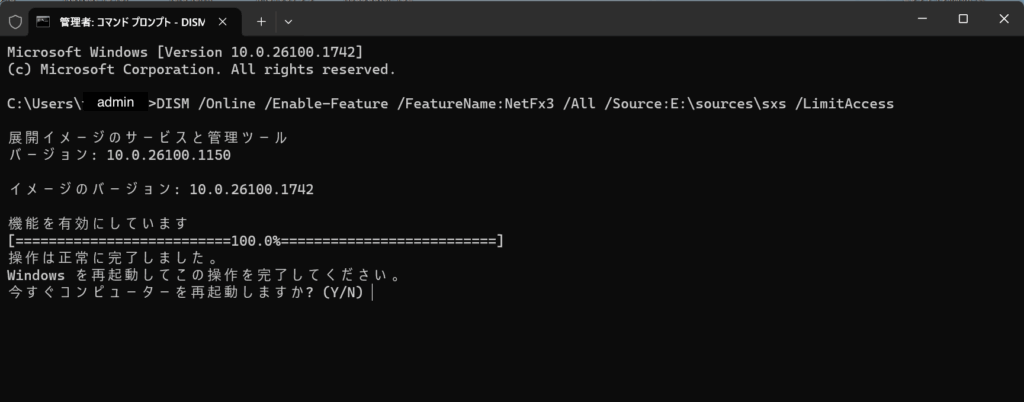
- 以下のコマンドを入力して実行します。
(※ドライブレター D: は、環境に合わせて変更してください)
DISM /Online /Enable-Feature /FeatureName:NetFx3 /All /Source:D:\sources\sxs /LimitAccess

6. インストール確認
インストール後、以下のいずれかの方法で確認が可能です。
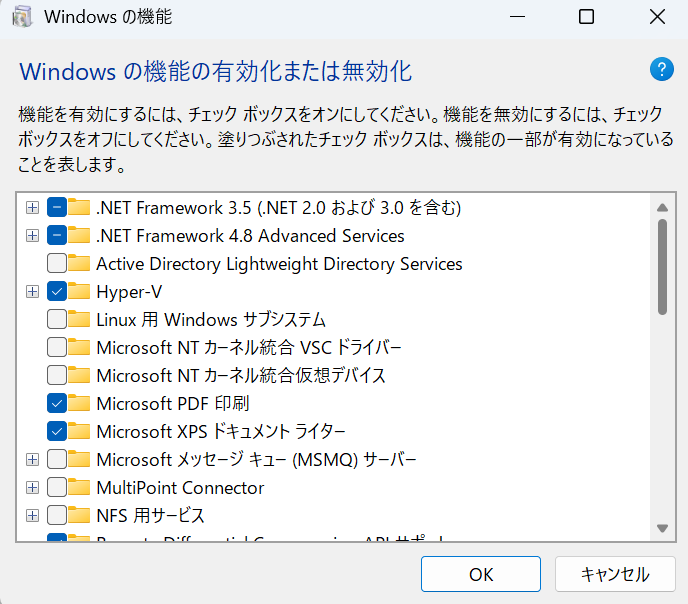
方法A:GUIから確認
「コントロールパネル」 → 「プログラムと機能」 → 「Windowsの機能の有効化または無効化」
→「.NET Framework 3.5(.NET 2.0および3.0を含む)」がチェック済みであれば成功です。
方法B:コマンドで確認
以下のコマンドを実行します:
dism /online /get-features /format:table
→ 出力結果に「NetFx3」が表示され、「有効」と記載されていればインストール完了です。

7. トラブルシューティング
- ドライブパスが間違っていると、「ソースが見つかりません」というエラーが出ます。ドライブレター(D:など)を確認してください。
- sxs フォルダが見つからない場合、インストールメディアが正しく作成されていない可能性があります。再度メディア作成を行ってください。
- 権限がないエラーは、「管理者として実行」していない場合に発生します。右クリック → 管理者実行でコマンドプロンプトを開いてください。
8. 参考情報(公式ドキュメント)
まとめ
オフライン環境での .NET Framework 3.5 のインストールは、以下の3ステップで実施できます:
- インストールメディアの作成
- 「sxs」フォルダの取得
- DISMコマンドでインストール
ネットワーク制限のある職場やクローズド環境でも、正しい手順を踏めば簡単に導入できます。ぜひ参考にしてみてください。
1. 目的
インターネット接続ができない環境下で、Windows 10 / 11 に .NET Framework 3.5 をオフラインでインストールするための手順を記載します。
2. 必要なもの
| 項目 | 内容 |
| Windows インストールメディア | 対象OSのISOまたはUSB(例:Windows 10 / 11) |
| USBメモリ(8GB以上) | インストールメディア作成用(または既存のISOでも可) |
| 管理者権限 | コマンド実行に必要 |
3. Windowsインストールメディアの作成
- 【方法A:Microsoft公式ツールを使用(推奨)】
1. 下記URLにアクセスし、「メディア作成ツール(Media Creation Tool)」をダウンロード
2. ツールを実行し「別のPCのインストールメディアを作成」を選択
3. 使用する言語やエディション、アーキテクチャを選択
4. 「USBメモリ」または「ISOファイル」でインストールメディアを作成
4. 「sxs」フォルダの取得
1. 作成したWindowsインストールメディア内の以下のフォルダを確認:
<USBドライブ>:\sources\sxs\
2. この「sxs」フォルダには.NET Framework 3.5のインストールに必要なファイルが含まれています。
5. .NET Framework 3.5のインストール
1. コマンドプロンプトを「管理者として実行」します。
2. 以下のコマンドを実行します。
DISM /Online /Enable-Feature /FeatureName:NetFx3 /All /Source:D:\sources\sxs /LimitAccess
6. インストール確認
- 以下のいずれかで確認可能です:
・「コントロールパネル」→「プログラムと機能」→「Windowsの機能の有効化または無効化」で.NET Framework 3.5がチェックされていること
・以下のコマンドを実行し、”NetFx3 | 有効” と表示されていること:
dism /online /get-features /format:table
7. トラブルシューティング
| 症状 | 対処方法 |
| インストールに失敗する | 管理者権限でコマンドを実行しているか確認 |
| ドライブレターが違う | D: などのドライブレターが正しいか確認 |
| sxsフォルダが見つからない | メディアが正しく作成されているか確認 |
8. 参考情報
Microsoft公式: https://learn.microsoft.com/ja-jp/dotnet/framework/install/dotnet-35-windows


コメント